ORBI PRO WiFiネットワークに接続する
Orbi ProのWiFiネットワークに接続されていないようです。ご安心ください、よくあることです。
現在、Orbi ProのWiFiネットワークに接続されていないようです。ご心配なく。Orbi Proの設定には、orbilogin.comを使用する方法が推奨されています。また、どこからでもOrbi Proをリモートで監視・管理したい場合は、NETGEAR Insightをご利用いただけます。接続するには、以下の手順をお試しください。
Orbiをご使用の場合は、こちらをクリックしてください。
- orbilogin.comを使用したWebブラウザー経由
Orbi Proは簡単にセットアップできます。既存のケーブルモデムに接続するだけで、ローカルUIから数分で設定・カスタマイズが可能です。
- Webブラウザーを起動し、アドレスバーにorbilogin.comと入力します。
- ログインウィンドウが表示された場合は、ユーザー名とパスワードを入力します。
- ユーザー名はadmin、デフォルトのパスワードはpasswordです。
- Insightでユーザー名とパスワードを作成してネットワークをすでに定義しており、orbilogin.comに切り替えたい場合は、ユーザー名にadminを使用し、パスワードにはInsightでOrbi Proを追加したネットワークロケーションのパスワードを使用してください。
- 画面の指示に従って操作します。
- セットアップが完了すると、ルーターのバーLEDが消灯します。
orbilogin.comで問題が発生した場合は、トラブルシューティングページ をご覧ください。
2. NETGEAR Insightによるリモート管理
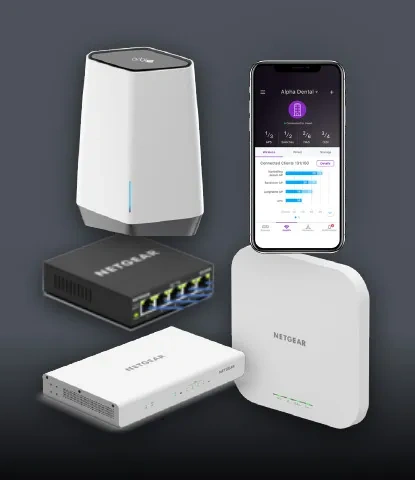
NETGEAR Insightを使用したリモートクラウド監視・管理で、ネットワーク体験をさらに向上させましょう。Orbi Pro(SXK80、SXK30、SRK60)には、購入時に1年間のInsight PremiumまたはProサブスクリプションが付属しています。
NETGEAR InsightアプリはWiFiルーターのセットアップと管理を簡単にします。モバイルデバイスをOrbi ProのWiFiネットワークに接続するだけで、アプリが残りの手順を案内します。セットアップ完了後は、接続デバイスの管理、インターネット速度テストの実行、インターネットの一時停止など、さまざまな操作が可能です。
アカウントを作成またはログインして、Orbi ProでNETGEAR Insightを始めましょう。こちら
Apple StoreおよびGoogle Playでもご確認いただけます。
3. VPN接続またはカスタムIPレンジを使用している場合は、ブラウザーにゲートウェイIPアドレスを入力してOrbiにアクセスしてください。OrbiのデフォルトゲートウェイIPアドレスは192.168.1.1です。
4. ブラウザーによっては、このページが誤ってキャッシュされている場合があります。以下の手順に従ってキャッシュをクリアし、再度お試しください。
Internet Explorer(IE):
- Internet Explorerの場合、「ツール」>「インターネットオプション」をクリックし、閲覧の履歴の削除を選択します。
- すべてのオプションにチェックを入れ、削除をクリックします。
Google Chrome:
- Chromeの場合、ブラウザーのツールバーでその他のツールをクリックし、閲覧履歴を消去
- 「すべての期間」オプションを選択し、データを削除をクリックします。
その他のブラウザー
- お使いのブラウザーのユーザーメニューをご参照ください。