
ネットギアWiFiアクセスポイント「WAX630」とソリトンシステムズ社「NetAttest EPS」の認証連携を確認
NetAttest EPSの設定方法については、ソリトンシステムズ社ホームページで公開しているレポートを参照してください。
https://www.netattest.com/Verification-NETGEAR-WAX630100EUS_2024_mkt_sol
WAX630とNetAttest EPSの検証
ネットギアWiFiアクセスポイント「WAX630」とソリトンシステムズ社「NetAttest EPS」の認証連携を確認しました。エンタープライズ方式による認証の相互接続試験を実施し、パスワード方式(EPS-PEAP)及び、電子証明書認証方式(EAP-TLS)で接続可能であることを確認しました。
1. 構成図
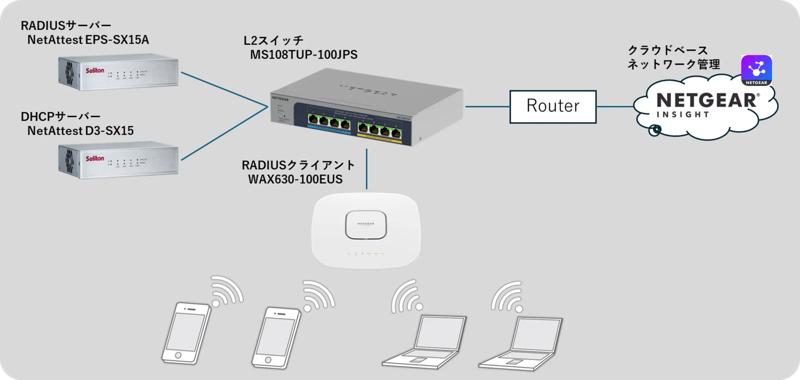
2. 使用機材
| 製品名 | メーカー | 役割 | バージョン |
| NetAttest EPS-SX15A-A | ソリトンシステムズ | RADIUS/CA サーバー | 5.2.3 |
| WAX630-100EUS | ネットギア | RADIUS クライアント (無線アクセスポイント) | 1.35 |
| NETGEAR INSIGHT | ネットギア | 無線アクセスポイント管理用クラウドサービス | - |
| NetAttest D3-SX15-A | ソリトンシステムズ | DHCP サーバー | 5.4.6 |
| Latitude 3520 | Dell | 802.1X クライアント (Client PC) | Windows 11 64bit Windows 標準サプリカント |
| MacBook Pro | Apple | 802.1X クライアント (Client PC) | 13.3.1 |
| iPhone X | Apple | 802.1X クライアント(Client SmartPhone) | 16.7.8 |
| Google Pixel 5 | 802.1X クライアント (Client SmartPhone) | 14 |
3. 検証環境
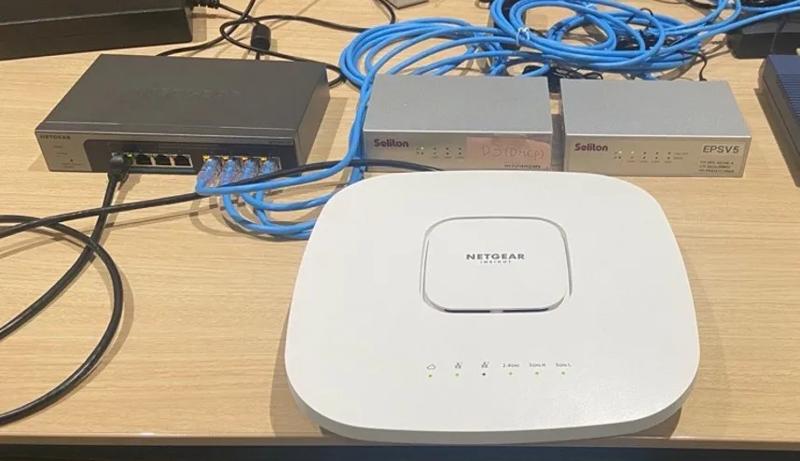
4. 検証項目
- NetAttest EPSとWAX630の認証設定方法の確認
- パスワード方式(EPS-PEAP)及び、電子証明書認証方式(EAP-TLS)で接続の確認
- Windows, Macbook, iPhone, Android端末を用いて接続確認
5. 検証結果
オールインワン認証アプライアンス「NetAttest EPS」と、WiFiアクセスポイント「WAX630」が連携し、エンタープライズ方式による認証で、パスワード方式(EPS-PEAP)及び、電子証明書認証方式(EAP-TLS)を用いて接続可能であること確認しました。
| 接続端末 | メーカー | 認証方式 | 認証結果 |
| Latitude 3520 | Dell | EPS-PEAP | 〇 |
| Latitude 3520 | Dell | EAP-TLS | 〇 |
| MacBook Pro | Apple | EPS-PEAP | 〇 |
| MacBook Pro | Apple | EAP-TLS | 〇 |
| iPhone X | Apple | EPS-PEAP | 〇 |
| iPhone X | Apple | EAP-TLS | 〇 |
| Google Pixel 5 | EPS-PEAP | 〇 | |
| Google Pixel 5 | EAP-TLS | 〇 |
6. ネットワーク設定
| 機器 | IP アドレス | RADIUS port (Authentication) | RADIUS Secret (Key) |
| WAX630-100EUS | 192.168.1.1/24 | UDP 1812 | secret1234 |
| NetAttest EPS-SX15A-A | 192.168.1.2/24 | UDP 1812 | secret1234 |
| NetAttest D3-SX15-A | 192.168.1.3/24 | - | - |
| Client PC | DHCP | - | - |
| Client SmartPhone | DHCP | - | - |
7. NetAttest EPSの設定
NetAttest EPSのセットアップを以下の流れで行います。詳細な設定方法については、ソリトンシステムズ社ホームページで公開している以下のURLのレポートを参照してください。
https://www.netattest.com/Verification-NETGEAR-WAX630100EUS_2024_mkt_sol
- サービス管理ページへのログオン
- 初期設定ウィザード (システム、システム-2)の実行
- 初期設定ウィザード (サービス)の実行
- httpsサービスの再起動
- RADIUSクライアントの登録
- 利用者の登録
- クライアント証明書の発行
8. WAX630-100EUSの設定
WAX630の設定には、管理クラウドポータル「NETGEAR Insight」を利用しました。アカウントをお持ちでない場合は、https://insight.netgear.com/ に接続し、アカウントを作成する必要があります。
クラウドポータルを使用して設定する場合の流れは以下のようになります。
- Insight Premium/Proアカウントの作成
- ロケーションの作成/設定
- デバイスの登録(無線アクセスポイントの登録)
本レポートでは以下の手順から説明します。
- WAX630へLAN側IPアドレスを設定(環境が固定IPの場合)
- WAX630へRADIUSを設定
- WAX630へSSIDを設定
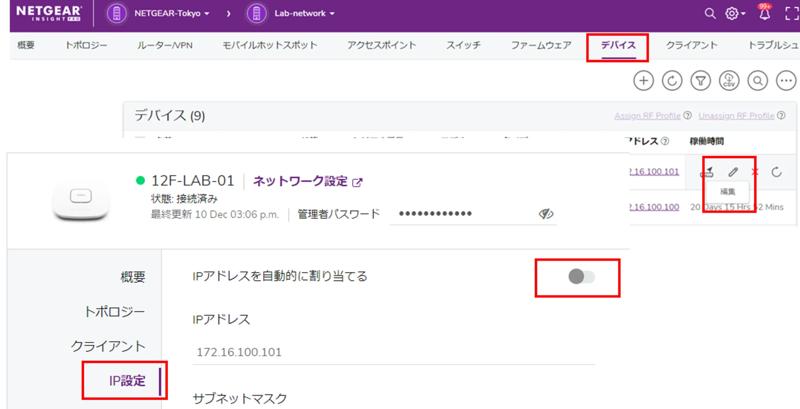
8-1.WAX630へLAN側IPアドレスを設定(環境が固定IPの場合)
Insightクラウドにアクセスし、デバイス登録したWAX630へLAN側IPアドレスを設定します。画面上部のロケーションをクリックし、[デバイス]>[編集]>[IP設定]から設定を行います。
8-2.WAX630へRADIUSを設定
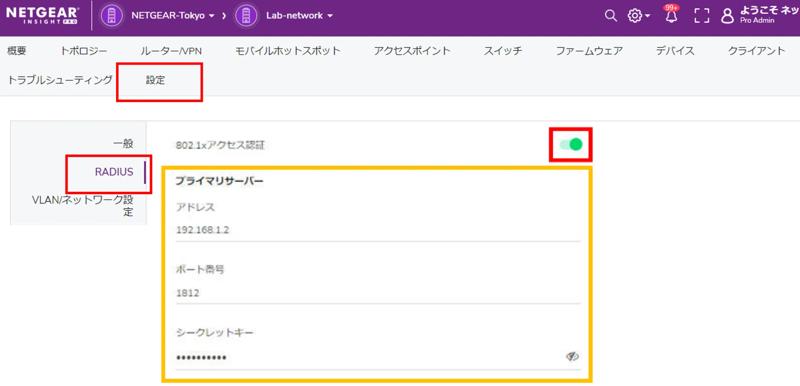
RADIUS設定を行います。画面上部のロケーションをクリックし、[設定]>[RADIUS]より下記の通り設定します。
8-3.WAX630へSSIDを設定
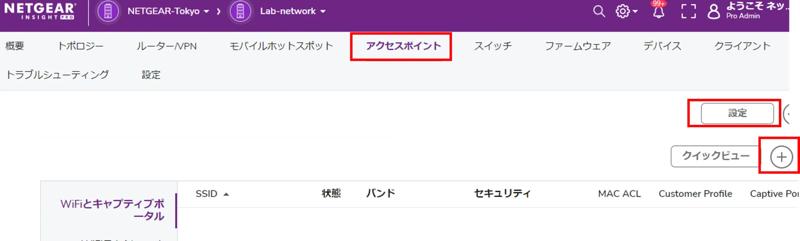
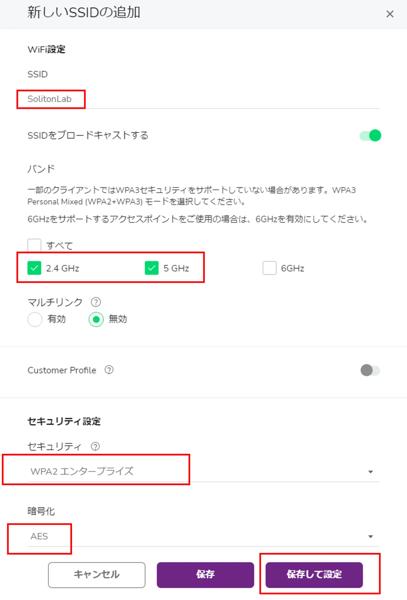
SSIDを設定します。無線の周波数帯はご利用の端末環境に応じて選択してください。画面上部のロケーションをクリックし、[アクセスポイント]タブの「+」を、クリックします。
「新しいSSIDの追加」ウィンドウで設定を行い、設定完了後「保存して設定」をクリックします。
「ネットギアWiFiアクセスポイントを使用して、端末接続時にNetAttest EPSと認証連携する際のInsightおよびWiFi設定は以上となります。
「NetAttest EPSの具体的な設定方法については、ソリトンシステムズ社ホームページで公開している以下のレポートを参照してください。
https://www.netattest.com/Verification-NETGEAR-WAX630100EUS_2024_mkt_sol