ANMELDESEITE FÜR DRAHTLOSEN ACCESS POINT
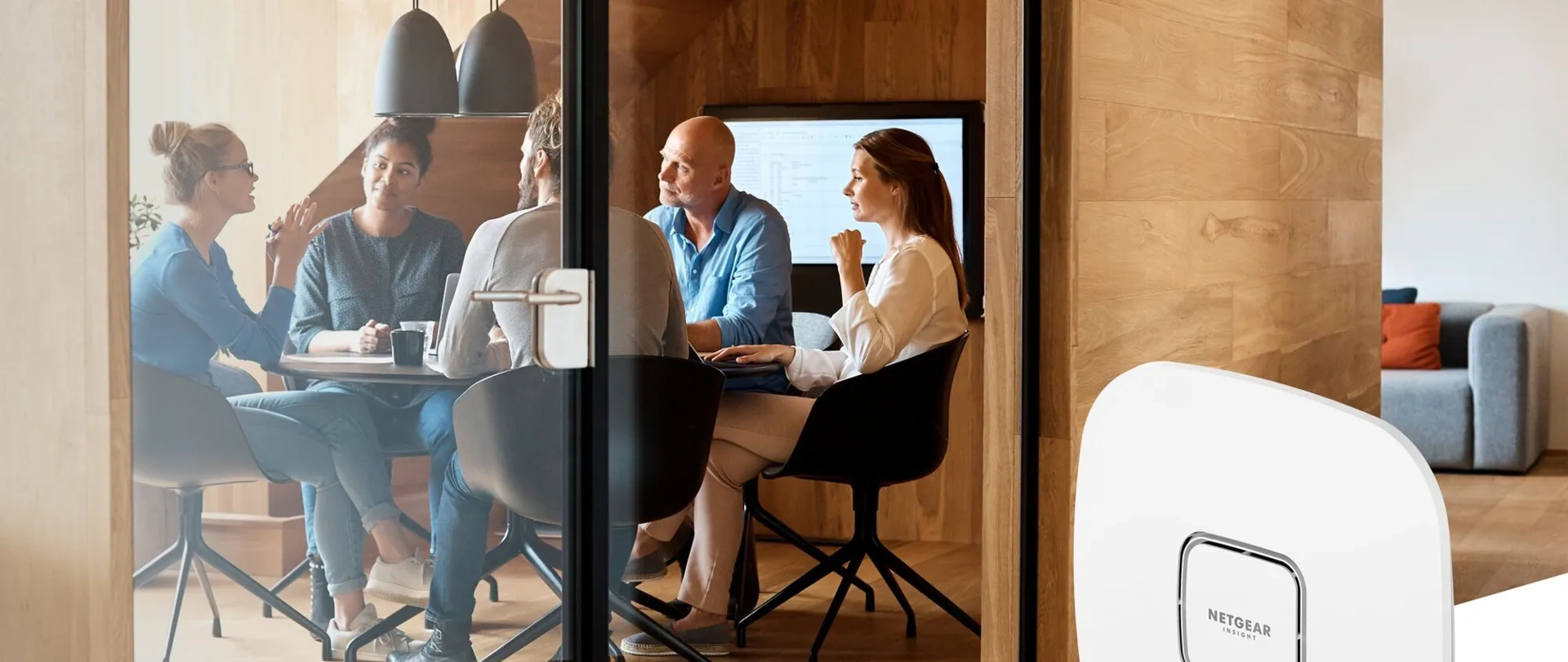
Sie sind auf dieser Seite gelandet, höchstwahrscheinlich, weil Sie derzeit nicht mit Ihren NETGEAR Business-WLAN-Produkten verbunden sind. Um auf aplogin.com, aplogin.net, routerlogin.com oder routerlogin.net zuzugreifen, muss Ihr Gerät mit dem WLAN-Netzwerk Ihres Routers oder Access Points verbunden sein.
Wenn Sie NETGEAR Home-Produkte verwenden, klicken Sie bitte here
Wenn Sie Probleme haben, eine Verbindung zu Ihrem WLAN-Netzwerk herzustellen, überprüfen Sie Ihre aktuelle Verbindung, probieren Sie die folgenden Optionen aus und versuchen Sie dann erneut, eine Verbindung herzustellen.
- Stellen Sie sicher, dass Sie mit dem richtigen WLAN-Netzwerknamen (SSID) verbunden sind. Suchen Sie die korrekte SSID auf dem Etikett des Access Points und stellen Sie eine Verbindung zu diesem Netzwerk her. Für die WAX214- oder WAX218-SSID sollten Sie mit CONFIG_ONLY_SSID verbunden sein.
- Wenn Sie eine VPN-Verbindung oder einen benutzerdefinierten IP-Adressbereich verwenden, ermitteln Sie die IP-Adresse des Geräts und geben Sie https://<ipaddress> ein. Die Standard-IP-Adresse von Orbi Pro oder der WAX-Serie, die als Router arbeitet, ist 192.168.1.1
- Einige Browser haben diese Seite möglicherweise versehentlich zwischengespeichert. Befolgen Sie die nachstehenden Anweisungen für einige gängige Browser, um den Cache zu leeren und es erneut zu versuchen:
Internet Explorer (IE):
- Klicken Sie in Internet Explorer auf Extras > Internetoptionen und wählen Sie Browserverlauf löschen.
- Stellen Sie sicher, dass alle Optionen markiert sind, und klicken Sie dann auf Löschen.
Google Chrome:
- Gehen Sie in Chrome zur Browser-Symbolleiste, klicken Sie auf Weitere Tools und wählen Sie Browserdaten löschen.
- Wählen Sie die Option „Gesamter Zeitraum“ und klicken Sie dann auf Browserdaten löschen.
(Für andere Browser lesen Sie bitte das Benutzerhandbuch für Ihren Browser.)