

DANS CET ARTICLE
Guide Technique Pro AV
Les solutions Pro AV de NETGEAR sont spécialement conçues pour l’AV sur IP avec une prise en charge immédiate de chaque solution AV en réseau. Notre guide technique vous guidera à travers les procédures courantes pour l’installation de nos produits et solutions AV sur IP.
Accéder à une procédure en particulier :
- Trouver l’adresse IP de vos switches
- Installation du contrôleur Engage
- Intégration d’un switch dans Engage
- Mise à jour du firmware ProAV
- Provisionnement de profils AV avec Engage
- Configuration du routage VLAN avec Engage
- Topologie réseau ProAV
- Configuration d’un stack de switches
- Suppression du stack
- Réservations DHCP avec Engage
- Configuration de PIM-SM
- Configuration de ports de points d’accès avec VLANs multiples
- Configuration initiale du PR460X
- Gabarits Visio pour M4200, M4250, M4300, M4350, et M4500
- Plus d’informations
Gammes de produits: M4250 | M4300 | M4350
Trouver l’adresse IP de vos switches
Dans ce guide, nous allons examiner comment trouver l’adresse IP de vos switches managés via différentes méthodes.
➤ Vérification des baux DHCP
o Connectez-vous au serveur DHCP ou au routeur qui gère le DHCP, puis recherchez l’adresse MAC du switch pour voir l’adresse IP qu’il a reçue.
➤ Adresse IP par défaut
o Cette méthode nécessite d’attribuer une adresse IP statique à votre ordinateur. Le switch ne sera pas connecté à un serveur DHCP et utilisera son adresse IP par défaut.
➤ Port console
o Pour se connecter via le port console, utilisez un câble USB-C vers USB-A pour relier l’ordinateur au switch. Pour que l’ordinateur reconnaisse le port USB comme un port console, installez les pilotes depuis la page de support NETGEAR du switch, puis utilisez un logiciel comme Tera Term ou PUTTY.
➤ OOB (Out-of-Band)
o Cette méthode consiste à se connecter directement au port OOB du switch et à attribuer une adresse IP statique à l’ordinateur pour accéder au switch.
Gammes de produits: M4250 | M4300 | M4350
Installation du contrôleur Engage
Ce guide explique comment installer le contrôleur Engage.
Nous verrons où télécharger le contrôleur Engage, comment l’installer et comment découvrir votre switch.
Il y a aussi une brève présentation de l’onglet « Devices », où l’on peut voir les switches ajoutés au contrôleur ainsi que ceux qui ont été découverts sur le réseau. L’onglet « Topology » où l’on peut visualiser les appareils et la façon dont ils sont connectés. L’onglet « Site Settings » où l’on peut configurer les profils (VLANs) qui seront appliqués à tous les switches gérés. L’onglet « Support » où l’on peut télécharger les fichiers de support technique pour les appareils gérés par Engage. Et l’onglet « Controller Management » où l’on peut créer plusieurs sites pour différents réseaux AV.
Gammes de produits: M4250 | M4300 | M4350
Intégration d’un switch dans le contrôleur Engage
Dans ce guide, nous allons voir comment intégrer un switch au contrôleur Engage.
Il existe deux méthodes pour intégrer un switch dans Engage :
➤ Périphériques découverts
o Le contrôleur Engage scanne le réseau pour tout switch ProAV. Une fois détecté, vous pouvez le sélectionner et l’intégrer à Engage.
➤ Adresse IP
o Cette méthode est utile si le switch est sur un VLAN différent et n’est pas sur le même réseau de niveau 2. Il suffit d’indiquer l’adresse IP du switch au contrôleur Engage.Télécharger le guide: Intégration d’un switch dans le contrôleur Engage
Gammes de produits: M4250 | M4300 | M4350
Mise à jour du firmware
Ce guide explique comment mettre à jour le firmware sur un switch ProAV managé.
Configuration : deux switches connectés à un pare-feu (faisant office de serveur DHCP) et un ordinateur avec le contrôleur Engage. Deux méthodes sont abordées :
➤ Via le contrôleur Engage
o Mise à jour du firmware sans accéder à l’interface web du switch.
➤ Via l’interface ProAV
o Utilisation du contrôleur Engage pour accéder à l’interface du switch et effectuer la mise à jour via le menu « Maintenance ».
Télécharger le guide: Mise à jour du micrologiciel
Gammes de produits: M4250 | M4300 | M4350
Provisionnement de profils AV via Engage
Veuillez consulter les guides ci-dessous selon le profil ProAV souhaité.
Configuration de base : deux switches connectés à un pare-feu et à un ordinateur avec Engage.
➤ Guide Dante
o Partie 1 : configuration du VLAN par défaut avec le profil « Dante ».
o Partie 2 : configuration d’un VLAN séparé avec le même profil.
➤ AES67 AV sur IP avec horloge PTP transparente
o Modifier le profil du VLAN 1 en « AES67 Audio » via Engage.
o Activer la résidence PTP sur chaque switch.
Télécharger le guide: Guide AES67
➤ Audio et Vidéo sur IP
o Créer un VLAN avec le profil « Vidéo », sélectionner les ports.
o Créer un VLAN avec le profil « Audio Dante », sélectionner les ports.
Télécharger le guide : Guide Audio & Video sur IP
➤ Audio sur IP et éclairage
o Créer un VLAN avec le profil « Audio Q-SYS ».
o Créer un VLAN avec le profil « Éclairage ».
Télécharger le guide: Audio sur IP et éclairage
➤ Configuration AVB
o Partie 1 : configuration du VLAN par défaut avec le profil « AVB ».
o Partie 2 : création d’un VLAN séparé avec le profil « AVB ».
Télécharger le guide: Guide Configuration AVB
➤ VLANs multiples pour différents types d’AV sur IP
o A : Créez un VLAN avec le profil « Audio Q-SYS » et sélectionnez le port.
o B : Créez un VLAN avec le profil « Vidéo » et sélectionnez le port.
o C : Créez un VLAN avec le profil « Éclairage » et sélectionnez le port.
Télécharger le guide: VLANs multiples pour différents types d’AV sur IP
Gammes de produits: M4250 | M4300 | M4350
Configuration du routage VLAN via Engage
Ce guide explique la configuration du routage VLAN sur un switch ProAV.
Configuration : un M4300-8X8F comme switch central et deux M4250-8G2XF-PoE+. Création de deux VLANs (10 et 20) sur les trois switches. Le switch central est configuré avec le routage, adresses IP et pools DHCP.
Ajout de routes sur le pare-feu pour le routage Internet via le switch central.
Télécharger le guide: Configuration du routage VLAN via Engage
Gammes de produits: M4250 | M4300 | M4350
Topologie réseau AV
Ce guide présente les topologies adaptées à un réseau ProAV.
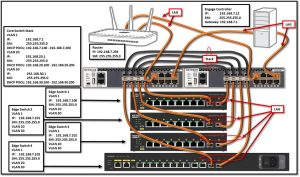 Nous allons passer en revue les différents types de topologies et la manière dont elles peuvent affecter votre réseau. Une topologie réseau est composée de « nœuds », c’est-à-dire les appareils de votre réseau, tels que les routeurs, les switchs et les points d’accès. Elle fournit une organisation physique et logique de la manière dont le trafic circule dans votre réseau.
Gammes de produits : M4250 | M4300 | M4350
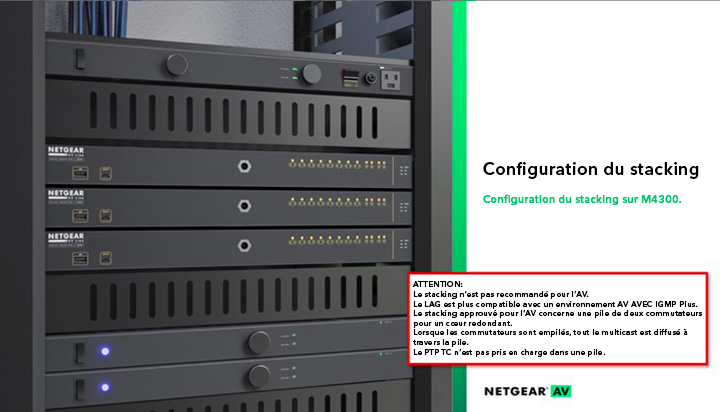
Configuration du stacking des switches
Comment empiler les switches M4300 et recommandations pour l’utilisation de l’audio-vidéo sur une pile.
Ce guide explique la configuration nécessaire pour empiler vos switches.
Assurez-vous que le firmware des switches est mis à jour vers la dernière version disponible. Nous configurerons chaque switch avec une priorité pour indiquer lequel est le switch “Management” et lequel est le “Membre de la pile”.
Les ports des deux switches doivent être configurés en mode “Stacking” avant de connecter les câbles. Une fois les switches configurés, vous les éteindrez, connecterez les câbles de stacking et les démarrerez dans l’ordre, le switch “Management” démarrant avant le “Membre de la pile”.
REMARQUE : la configuration de stacking ne sera pas effacée lors d’un retour aux paramètres d’usine. Pour supprimer la configuration de stacking, veuillez vous référer au guide “Comment désassembler une pile”.
Télécharger le guide : Configuration du stacking des switches
Gammes de produits : M4250 | M4300 | M4350
Configuration pour désassembler une pile de switches
Comment supprimer la configuration de stacking pour passer en mode autonome.
La configuration de stacking ne sera pas effacée lors d’un retour aux paramètres d’usine, ni lors de l’utilisation de la commande “clear config” via le CLI. Ce guide explique comment supprimer la configuration via le CLI et comment reconfigurer les ports du switch de “Stack” à “Ethernet”.
Gammes de produits : M4250 | M4300 | M4350
Configuration des réservations DHCP via Engage
Ce guide explique comment configurer des réservations DHCP à l’aide du contrôleur Engage.
Les réservations DHCP permettent de configurer le serveur DHCP pour attribuer une adresse spécifique selon l’adresse MAC de l’appareil qui demande une adresse. Les réservations DHCP ne peuvent être configurées sur le switch que si celui-ci est le serveur DHCP.
Télécharger le guide : Configuration des réservations DHCP via Engage
Gammes de produits : M4250 | M4300 | M4350
Configuration de PIM-SM
Ce guide explique comment configurer PIM-SM.
Dans cette configuration, nous verrons la configuration de PIM-SM (Sparse Mode) sur le switch central, puis celle des switches supplémentaires de votre réseau. Ce guide explique comment créer les VLANs via l’interface AV sur les switches centraux et leaf, et les différences de configuration entre le switch central et les switches leaf.
Gammes de produits : M4250 | M4300 | M4350
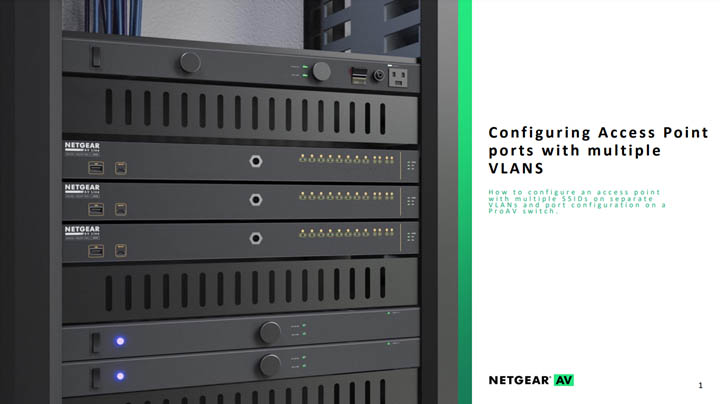
Configuration des ports Access Point avec plusieurs VLANs
Ce guide explique comment configurer les ports des points d’accès et créer des SSID sur des VLANs séparés.
Dans ce guide, nous avons les VLANs 10 et 20, nous allons modifier les VLANs et configurer les ports auxquels un point d’accès est connecté.
Ensuite, nous nous connecterons au point d’accès, créerons les SSID et les configurerons pour chacun des VLANs.
Télécharger le guide : Configuration des Access Points avec plusieurs VLANs
Gammes de produits : PR460X
Configuration initiale pour PR460X
Ce guide explique la configuration initiale du routeur PR460X et comment modifier le sous-réseau LAN.
Dans ce guide, nous verrons la configuration initiale du routeur à l’état d’usine et comment configurer le sous-réseau LAN.
Gammes de produits : M4200, M4250, M4300, M4350, M4500
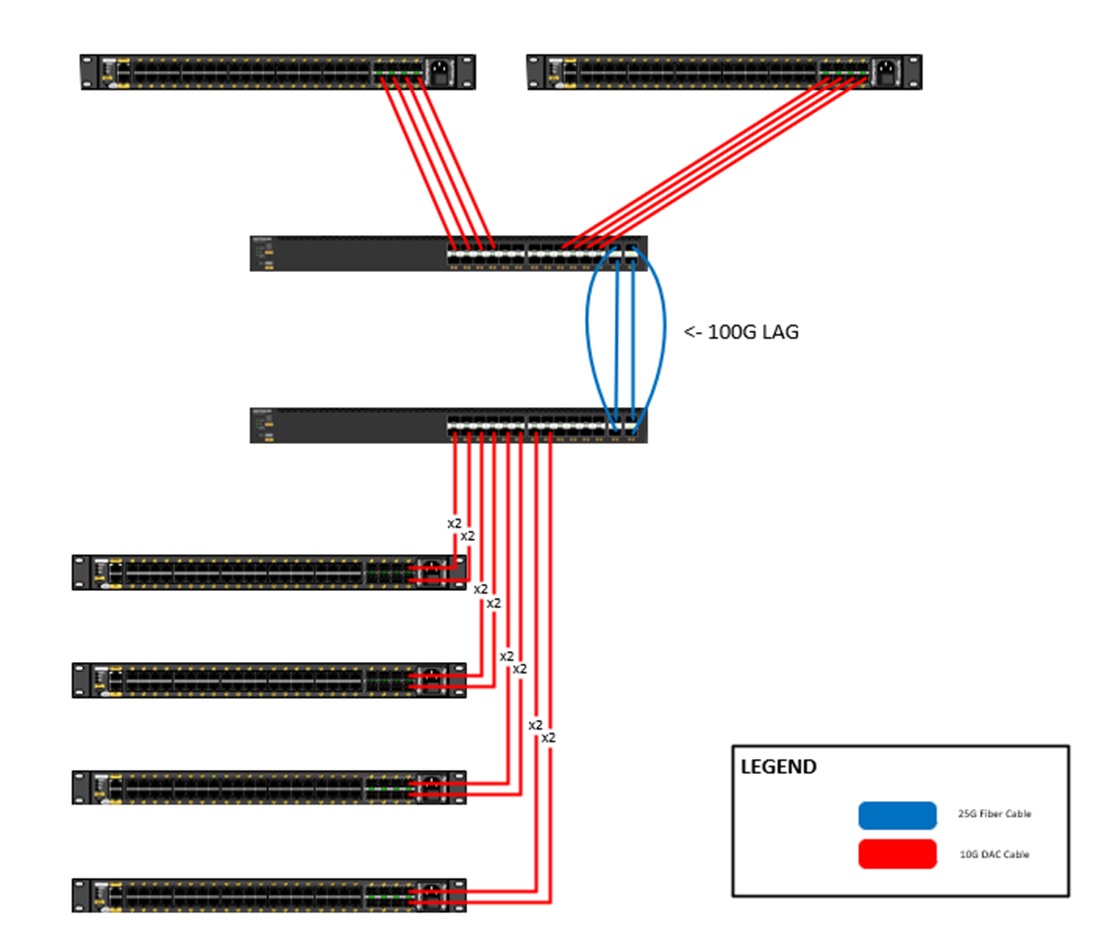
Visio Stencils pour les switches M4200, M4250, M4300, M4350 et M4500
Ce guide fournit des liens vers les Visio Stencils pour les switches NETGEAR AV.
Téléchargez les Visio Stencils pour M4200, M4250, M4300, M4350 et M4500
Plus d’informations
Plus d’informations sur nos solutions audiovisuelles

Apprenez tout sur les réseaux IP grâce à la NETGEAR ACADEMY

Nos ingénieurs vous accompagneront gratuitement dans la réalisation de vos projets audiovisuels
