

IN DIESEM ARTIKEL
AV-Technikhandbuch zum Thema IP
Die Pro AV-Lösungen von NETGEAR sind speziell für AV over IP entwickelt und bieten sofortige Unterstützung für jede vernetzte AV-Lösung. Unsere technischen Handbücher führen Sie Schritt für Schritt durch gängige Verfahren zur Installation unserer AV over IP-Produkte und -Lösungen.
Direkt zum Pro AV-Handbuch:
- So finden Sie die IP-Adresse Ihrer Switches
- Installation des Engage Controllers
- Engage Controller Switch-Einbindung
- Aktualisierung der ProAV-Switch-Firmware
- Engage-Provisioning von AV-Profilen
- Konfiguration des VLAN-Routings mit Engage
- ProAV-Netzwerktopologie
- Switch-Stapel-Konfiguration
- Konfiguration des Entstapelns
- Konfiguration von DHCP-Reservierungen mit Engage
- Konfiguration von PIM-SD
- Konfiguration von Access Point-Ports mit mehreren VLANs
- Erstkonfiguration für PR460X
- Visio-Schablonen für M4200, M4250, M4300, M4350 und M4500
Produktlinien: M4250 | M4300 | M4350
So finden Sie die IP-Adresse Ihres Switches
In diesem Leitfaden zeigen wir Ihnen, wie Sie die IP-Adresse Ihrer verwalteten Switches auf verschiedene Weise finden können.
➤ Überprüfung der DHCP-Leases
o Melden Sie sich beim DHCP-Server oder Router an, der DHCP bereitstellt, und suchen Sie dann nach der MAC-Adresse des Switches, um die zugewiesene IP-Adresse zu sehen.
➤ Standard-IP-Adresse
o Diese Methode erfordert, dass wir unserem Computer eine statische IP-Adresse zuweisen. Der Switch ist dann nicht mit einem DHCP-Server verbunden und verwendet seine Standard-IP-Adresse.
➤ Konsolenport
o Um über den Konsolenport zu verbinden, benötigen Sie ein USB-C-auf-USB-A-Kabel, um den Switch anzuschließen. Damit der Computer den USB-Port als Konsolenport erkennt, müssen Sie die Treiber von der NETGEAR-Supportseite des Switches installieren. Anschließend verwenden Sie eine Anwendung wie Tera Term oder PUTTY, um eine Verbindung zum Switch herzustellen.
➤ OOB
o Bei dieser Methode wird eine direkte Verbindung zum OOB-Port (Out-of-Band-Port) am Switch hergestellt, und dem Computer wird eine statische IP-Adresse zugewiesen, um auf den Switch zugreifen zu können.
Download-Anleitung: So finden Sie die IP-Adresse Ihres Switches
Produktlinien: M4250 | M4300 | M4350
Installation des Engage Controllers
Dieser Leitfaden erklärt die Installation des Engage Controllers.
Wir werden erklären, wo Sie den Engage Controller herunterladen können, wie der Installationsprozess abläuft und wie Sie Ihren Switch erkennen bzw. entdecken können.
Es gibt auch eine kurze Einführung in „Geräte“, wo wir die Switches sehen können, die dem Controller hinzugefügt wurden, sowie alle Switches, die im Netzwerk erkannt wurden. „Topologie“, wo wir die Geräte sehen können und wie sie verbunden sind. „Standorteinstellungen“, wo Sie Profile (VLANs) konfigurieren können, die auf alle verwalteten Switches angewendet werden. Der Reiter „Support“, wo wir die technischen Support-Dateien für die von Engage verwalteten Geräte herunterladen können. „Controller-Verwaltung“, wo wir mehrere Standorte für verschiedene AV-Netzwerke erstellen können.
Produktlinien: M4250 | M4300 | M4350
Einbindung von Switches in den Engage Controller
In diesem Leitfaden erklären wir, wie man einen Switch in den Engage Controller einbindet.
Es gibt zwei Methoden, um einen Switch in den Engage Controller einzubinden:
➤ Erkannte Geräte
o Der Engage Controller durchsucht das Netzwerk nach ProAV-Switches. Sobald ein Switch gefunden wurde, können Sie ihn auswählen und in Engage einbinden.
➤ IP-Adresse
o Diese Methode ist nützlich, wenn sich der Switch in einem separaten VLAN befindet und nicht im selben Layer-2-Netzwerk. Wir können den Engage Controller auf die IP-Adresse des Switches verweisen.
Download-Anleitung: Einbindung von Switches in den Engage Controller
Produktlinien: M4250 | M4300 | M4350
Firmware-Aktualisierung
Dieser Leitfaden erklärt, wie man die Firmware eines ProAV-verwalteten Switches aktualisiert.
Für diese Einrichtung haben wir zwei Switches, die mit einer Firewall verbunden sind, die als DHCP-Server fungiert, sowie einen Computer, auf dem unser Engage Controller läuft. Wir werden zwei Methoden zur Firmware-Aktualisierung durchgehen:
➤ Verwendung des Engage Controllers
o Hierfür verwenden wir den Engage Controller, um die Firmware zu aktualisieren, ohne auf die Benutzeroberfläche (GUI) des Switches zugreifen zu müssen, den wir aktualisieren möchten.
➤ Verwendung der ProAV-Benutzeroberfläche (UI)
o Um die Aktualisierung über die ProAV-Benutzeroberfläche durchzuführen, verwenden wir den Engage Controller, um auf die Switch-Oberfläche zuzugreifen und die Firmware über das Menü „Wartung“ (Maintenance) am Switch zu aktualisieren.
Download-Anleitung: Aktualisierung der ProAV-Switch-Firmware
Produktlinien: M4250 | M4300 | M4350
Engage-Provisioning von AV-Profilen
Bitte sehen Sie sich die folgenden Anleitungen an, basierend auf dem gewünschten ProAV-Profil.
Für diese Einrichtung sind zwei Switches mit einer Firewall verbunden, die als DHCP-Server fungiert, sowie ein Computer, auf dem der Engage Controller läuft. Wir werden zwei Methoden zur Firmware-Aktualisierung durchgehen:
➤ Dante-Anleitung
o Teil 1: Wir konfigurieren das Standard-VLAN mit der Profilvorlage „Dante“.
o Teil 2: Wir konfigurieren ein separates VLAN mit der Profilvorlage „Dante“.
➤ AES67 AV über IP mit PTP Transparent Clock erforderlich
o Zuerst ändern wir das Profil für VLAN 1 auf „AES67 Audio“ mit dem Engage Controller.
o Greifen Sie auf jeden Switch zu und aktivieren Sie „PTP Residency Time Stamping“.
Download-Anleitung: AES67-Leitfaden
➤ Audio und Video über IP
o Erstellen Sie ein VLAN mit der Profilvorlage „Video“ und wählen Sie die Ports am Switch aus.
o Erstellen Sie ein VLAN mit der Profilvorlage „Audio Dante“ und wählen Sie die Ports aus.
Download-Anleitung: Audio- & Video-over-IP-Leitfaden
➤ Audio über IP und Beleuchtung
o Erstellen Sie ein VLAN mit der Profilvorlage „Audio Q-SYS“ und wählen Sie die Ports aus.
o Erstellen Sie ein VLAN mit der Profilvorlage „Lighting“ und wählen Sie die Ports aus.
Download-Anleitung: Audio über IP und Beleuchtung
➤ AVB-Konfiguration
o Teil 1: Wir konfigurieren das Standard-VLAN mit der Profilvorlage „AVB“.
o Teil 2: Wir erstellen ein separates VLAN mit der Profilvorlage „AVB“.
Download-Anleitung: AVB-Konfigurationshandbuch
➤ Mehrere VLANs für verschiedene Arten von AV over IP
o A. Erstellen Sie ein VLAN mit der Profilvorlage „Audio Q-SYS“ und wählen Sie die Ports aus.
o B. Erstellen Sie ein VLAN mit der Profilvorlage „Video“ und wählen Sie die Ports aus.
o C. Erstellen Sie ein VLAN mit der Profilvorlage „Lighting“ und wählen Sie die Ports aus.
Download-Anleitung: VLANs für verschiedene Arten von AV over IP
Produktlinien: M4250 | M4300 | M4350
Konfiguration des VLAN-Routings mit Engage
Dieser Leitfaden erklärt, wie man die Firmware eines ProAV-verwalteten Switches aktualisiert.
Für diese Konfiguration verwenden wir einen M4300-8X8F als Core-Switch und zwei M4250-8G2XF-PoE+ Switches. Wir werden 2 VLANs erstellen (VLAN 10 und VLAN 20). Diese VLANs werden auf allen 3 Switches angelegt, wobei die VLANs auf dem Core-Switch zudem mit aktiviertem Routing, IP-Adressen und DHCP-Pools konfiguriert werden.
Wir werden erläutern, wie man auf der Firewall Routen erstellt, die auf den Core-Switch zurückweisen, damit die VLANs Internetzugang erhalten.
Download-Anleitung: Konfiguration des VLAN-Routings mit Engage
Produktlinien: M4250 | M4300 | M4350
AV-Netzwerktopologie
In diesem Leitfaden behandeln wir die korrekte Topologie-Einrichtung für ein ProAV-Netzwerk.
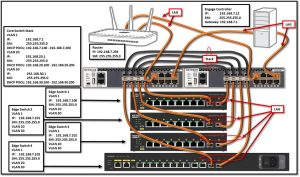 Wir werden die verschiedenen Arten von Topologien durchgehen und erläutern, wie sie Ihr Netzwerk beeinflussen können. Eine Netzwerktopologie besteht aus „Knoten“ – das sind die Geräte in Ihrem Netzwerk, wie Router, Switches und Access Points. Sie stellt die physische und logische Anordnung dar, wie der Datenverkehr durch Ihr Netzwerk fließt.
Download-Anleitung: ProAV-Netzwerktopologie
Produktlinien: M4250 | M4300 | M4350
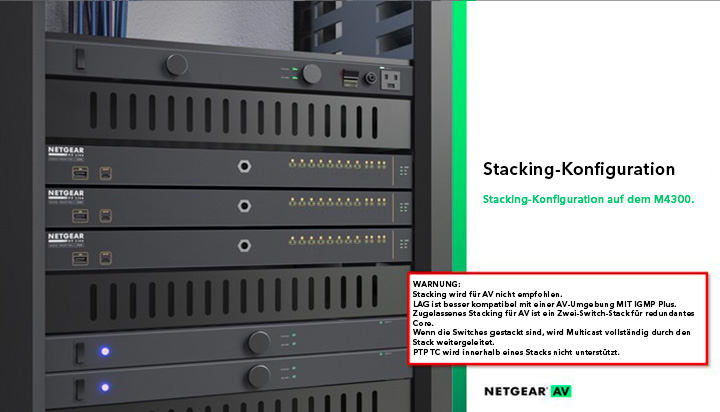
Switch-Stacking-Konfiguration
Wie man M4300-Switches stapelt und Empfehlungen zur Nutzung von Audio-Video über einen Stack.
Dieser Leitfaden erklärt die erforderliche Konfiguration, um Ihre Switches zu stapeln.
Stellen Sie sicher, dass die Firmware der Switches auf die neueste verfügbare Version aktualisiert wurde. Wir werden jeden Switch mit einer Priorität konfigurieren, um festzulegen, welcher der „Management“-Switch und welcher ein „Stack-Mitglied“ ist.
Die Ports beider Switches müssen vor dem Verbinden der Kabel in den „Stacking“-Modus konfiguriert werden. Sobald die Switches konfiguriert sind, fahren Sie beide Switches herunter, schließen die Stacking-Kabel an und starten sie in der Reihenfolge neu, wobei der „Management“-Switch vor dem „Stack-Mitglied“ hochfährt.
HINWEIS: Die Stacking-Konfiguration wird bei einer Rücksetzung auf Werkseinstellungen nicht gelöscht. Um die Stacking-Konfiguration zu entfernen, lesen Sie bitte den Leitfaden „Wie man entstapelt“ (How to Unstack).
Download-Anleitung: Switch-Stacking-Konfiguration
Produktlinien: M4250 | M4300 | M4350
Umschalten der Unstacking-Konfiguration
So entfernen Sie die Stacking-Konfiguration für den Standalone-Modus.
Die Stacking-Konfiguration wird weder durch einen Werksreset noch durch den Befehl „clear config“ in der CLI gelöscht.
Diese Anleitung zeigt Ihnen, wie Sie die Konfiguration über die CLI entfernen und wie Sie die Ports am Switch von „Stack“ auf „Ethernet“ umkonfigurieren.
Leitfaden herunterladen: Umschalten der Unstacking-Konfiguration
Produktlinien: M4250 | M4300 | M4350
DHCP-Reservierungen mit Engage konfigurieren
Diese Anleitung beschreibt, wie DHCP-Reservierungen mit dem Engage-Controller konfiguriert werden.
DHCP-Reservierungen ermöglichen es, dem DHCP-Server eine bestimmte IP-Adresse zuzuweisen, basierend auf der MAC-Adresse des Geräts, das eine Adresse anfordert. DHCP-Reservierungen können nur auf dem Switch konfiguriert werden, wenn der Switch selbst als DHCP-Server fungiert.
Leitfaden herunterladen: DHCP-Reservierungen mit Engage konfigurieren
Produktlinien: M4250 | M4300 | M4350
PIM-SM konfigurieren
Diese Anleitung beschreibt die Konfiguration von PIM-SM.
In dieser Konfiguration gehen wir die Einrichtung von PIM-SM (Sparse Mode) auf dem Core-Switch durch und anschließend die Konfiguration weiterer Switches in Ihrem Netzwerk. Die Anleitung zeigt, wie die VLANs über die AV-Benutzeroberfläche (AV UI) auf den Core- und Leaf-Switches erstellt werden, und erklärt die Unterschiede zwischen der Konfiguration des Core-Switches und der der Leaf-Switches.
Produktlinien: M4250 | M4300 | M4350
Zugriffspunkt-Ports mit mehreren VLANs konfigurieren
Diese Anleitung beschreibt die Konfiguration von Zugriffspunkt-Ports und das Erstellen von SSIDs in separaten VLANs.
In diesem Leitfaden verwenden wir die VLANs 10 und 20. Wir werden die VLANs bearbeiten und die Ports konfigurieren, an denen ein Zugriffspunkt angeschlossen ist.
Anschließend melden wir uns am Zugriffspunkt an, erstellen die SSIDs und konfigurieren jede SSID für das jeweilige VLAN.Leitfaden herunterladen: Zugriffspunkte mit mehreren VLANs konfigurieren
Produktlinien: PR460X
Erstkonfiguration für PR460X
Diese Anleitung beschreibt die Erstkonfiguration des PR460X-Routers und wie das LAN-Subnetz geändert wird.
In diesem Leitfaden gehen wir die Ersteinrichtung des Routers im Werkszustand durch und zeigen, wie das LAN-Subnetz konfiguriert wird.
Produktlinien: M4200, M4250, M4300, M4350, M4500
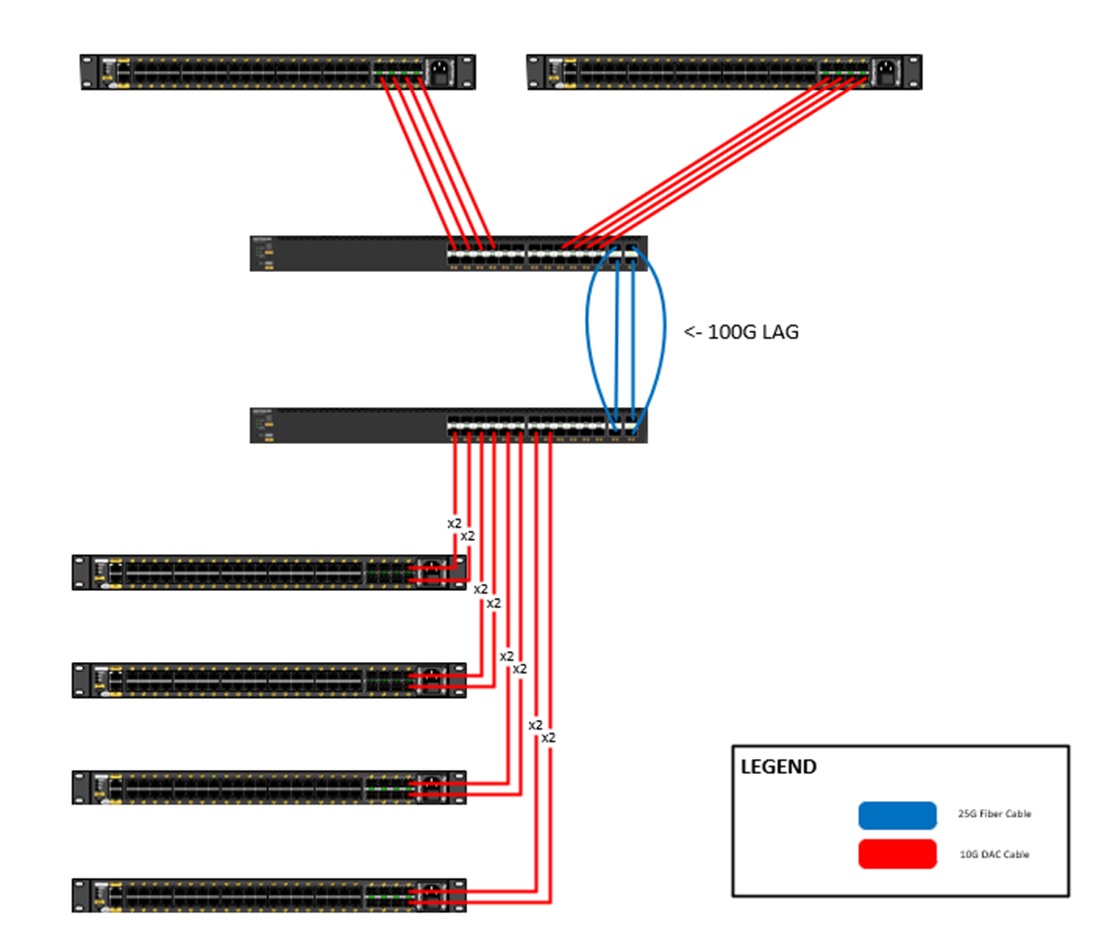
Visio-Schablonen für M4200-, M4250-, M4300-, M4350- und M4500-Switches
Diese Anleitung enthält Links zu Visio-Schablonen für NETGEAR AV-Switches.
Laden Sie die Visio-Schablonen für M4200, M4250, M4300, M4350 und M4500 herunter.